
- Klicken Sie auf den grünen Button oder den Webex Link in der Einladungsemail. Jetzt sollte im Browser folgende Seite erscheinen. Ist dies nicht der Fall, prüfen Sie Ihre Internetverbindung:
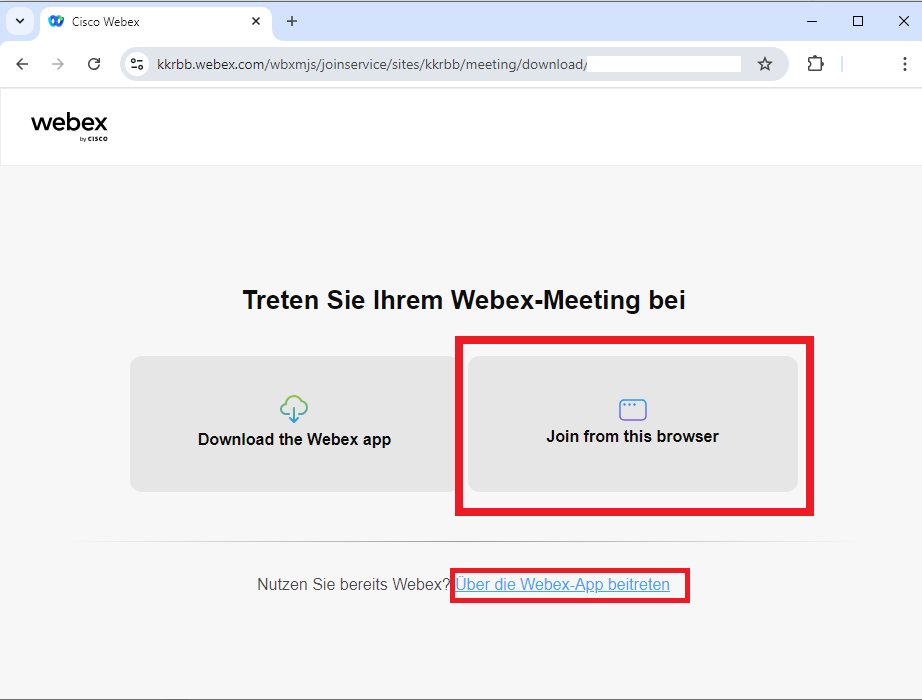
Falls Sie die Webex App bereits auf Ihrem System installiert haben, wird diese automatisch geöffnet oder klicken Sie auf den „Über die Webex-App beitreten“ Link. Ansonsten klicken Sie auf den „Join from this Browser“ Button. - Auf der nächsten Seite im Browser wählen Sie „Als Gast beitreten“ falls Sie noch kein Webex Konto eingerichtet haben. Ansonsten wählen Sie „Anmelden und beitreten“. In der App wird dieser Schritt übersprungen, falls Sie dort bereits ein Konto hinterlegt haben:

- Jetzt geben Sie Ihren vollständigen Namen und eine gültige Email Adresse ein. Anhand dieser Informationen muss es uns möglich sein, Sie eindeutig zu identifizieren:
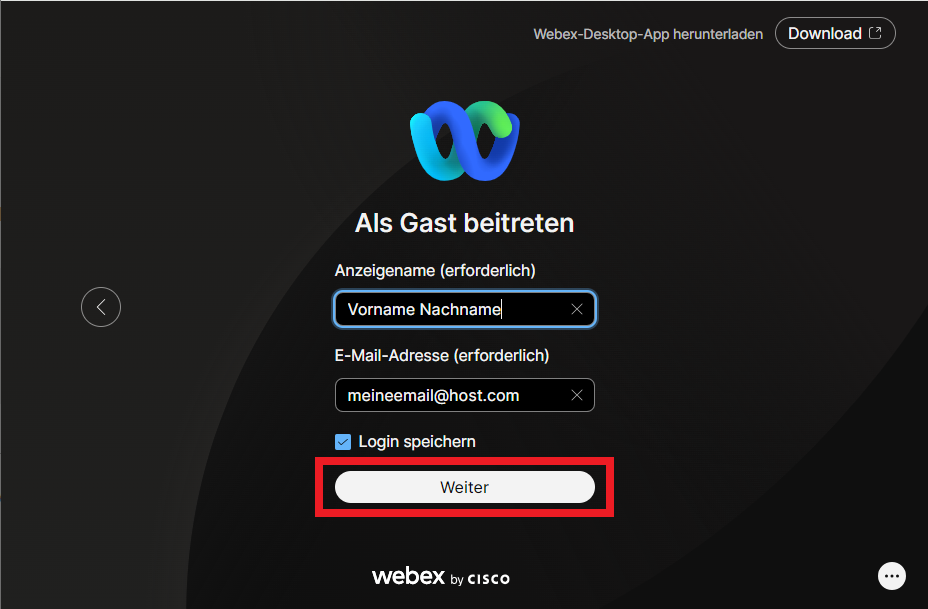
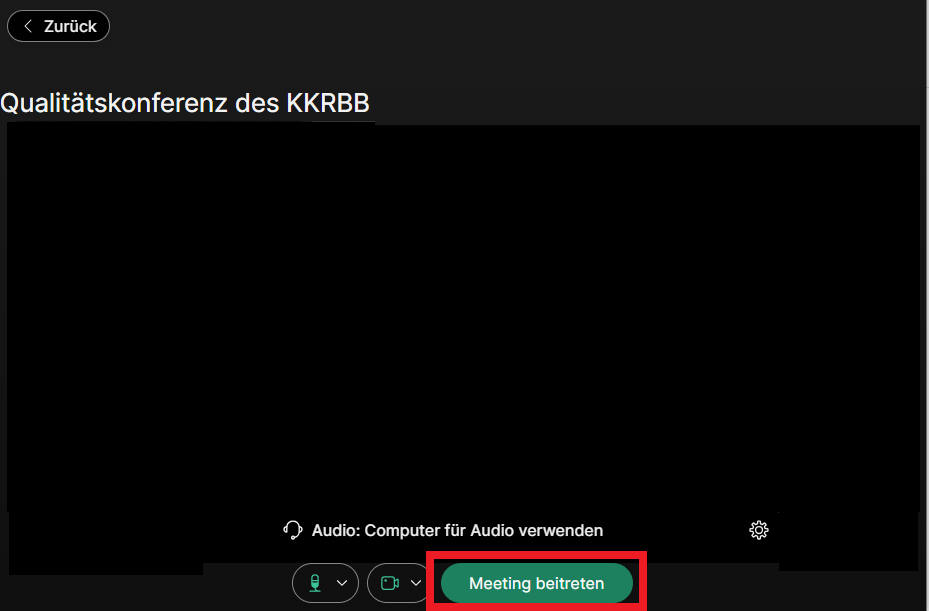
Klicken Sie auf den „Weiter“ Button. - In dem jetzt angezeigten Fenster prüfen Sie Ihr Kamerabild und wählen Sie „Meeting beitreten“:
- Solange das Meeting noch nicht gestartet ist, sehen Sie diese Anzeige. Sie werden automatisch in das Metting geholt, sobald der Gastgeber es eröffnet.
Wollen Sie Ihre Kamera ausschalten, klicken Sie auf den „Video beenden“ Button: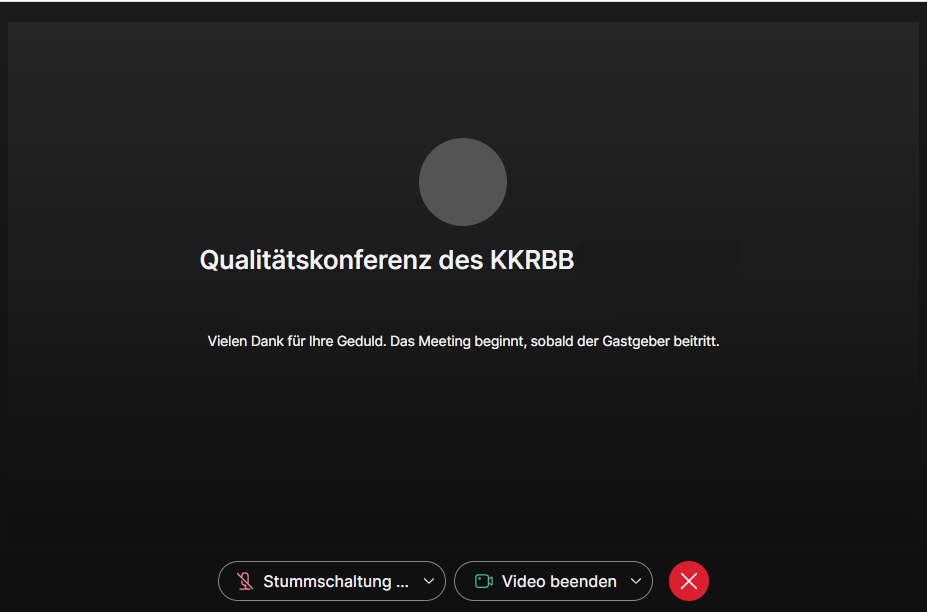
- Bei Problemen mit der Audio Ausgabe prüfen Sie die Audio Einstellungen durch Klick auf den ^ Button rechts neben dem „Stummschalten“ Button:
Browser: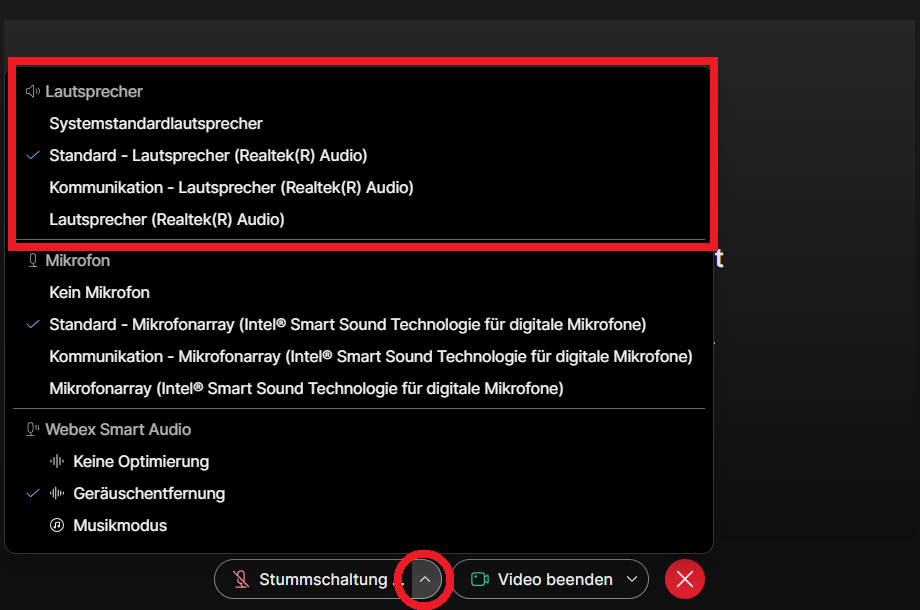
App: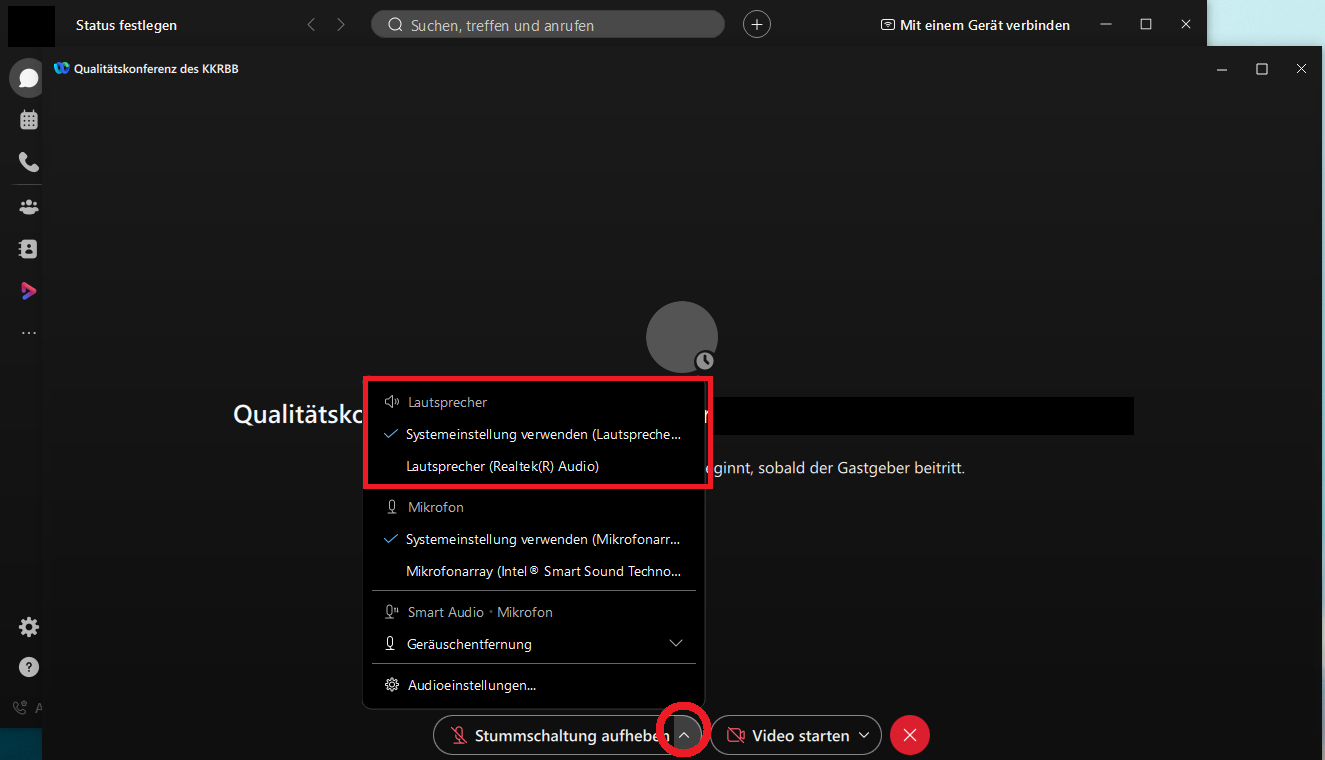
Bestehen die Audio Probleme weiterhin, prüfen Sie die Audio Einstellungen Ihres PCs. Z.B. Win10 + 11: Windows Taste + I → Suche nach „Soundeinstellungen“. In der App erreichen Sie die Audioeinstellungen via
Klick auf „Audioeinstellungen“ Link im PopUp Menü oben.
Bei Problemen mit der Video Anzeige in Firefox, öffnen Sie den Meeting Link im Chrome oder Edge Browser.
- Download (Windows Version): Öffnen Sie die Seite: https://www.teamviewer.com/de/solutions/use-cases/quicksupport/ und klicken Sie dort auf den „QuickSupport herunterladen“ Button. oder öffnen Sie die Download-URL direkt: https://download.teamviewer.com/download/TeamViewerQS_x64.exe .
Linux Version: https://www.teamviewer.com/de/download/linux/ . - Starten der App (Windows): Öffnen Sie Ihren Downloads Ordner im Explorer und starten Sie TeamViewer indem Sie einen Doppelklick auf „TeamViewerQS_x64.exe“ ausführen. Eine Installation ist nicht erforderlich, da QuickSupport direkt ausgeführt wird.
(Optional: Um in Zukunft schneller auf die App zugreifen zu können, legen Sie „TeamViewerQS_x64.exe“ auf Ihrem Desktop ab.)
Falls eine Meldung zur Benutzerkonten Steuerung angezeigt wird, können Sie diese ignorieren. Falls Sie aufgefordert werden der EULA, Haftungsausschluss etc. zuzustimmen, müssen Sie dies akzeptieren bzw. annehmen.
Im Anschluss wird die App gestartet: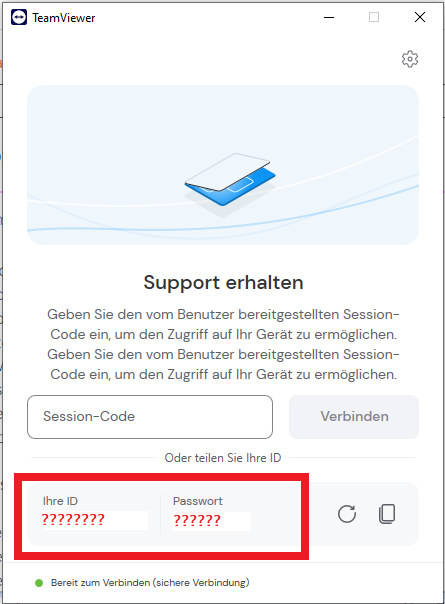
Teilen Sie uns nun telefonisch die unter „Ihre ID“ und Passwort angezeigten Werte mit. - Beenden: Schließen Sie dazu die QuickSupport App. Es bleibt keine Software auf Ihrem Computer installiert.
-
Freigabe über „Bildschirm oder Anwendung“
Zur Freigabe des Bildschirms klicken Sie auf den „Inhalte freigeben“ Button in der WebEx App unten rechts neben dem Video Button.
Danach wählen Sie vorzugsweise rechts die Powerpoint App aus und klicken danach auf den „Freigeben“ Button.Die Präsentation kann über diesen Button in der Powerpoint Statusleiste gestartet werden:

 Oder auch über das Hauptmenü:
Zur Anzeige der Präsentation kann im Webex statt der App auch der Bildschirm geteilt werden. Bei mehreren Bildschirmen, zeigt Powerpoint die Präsentation evtl. auf einem anderen Bildschirm. Im Webex können Sie dann genau diesen Bildschirm teilen. In der Vorschau dort sehen Sie, welcher der Bildschirme der Richtige ist.
Oder wenn Sie mehrere Bildschirme haben, dann wählen Sie unter Bildschirmpräsentation -> Bildschirm -> „Hauptbildschirm“ aus und nehmen Sie evtl. zusätzlich das Häkchen bei Referentenansicht raus. Dann wird nur noch der Präsentationsbildschirm angezeigt, auch wenn Sie im Webex die Powerpoint App auswählen und nicht den Bildschirm.


Bei Problemen mit der Anzeige bei meheren Bildschirmen oder einem angeschlossenen Beamer prüfen Sie die Windows Anzeigeeinstellungen: Windows Taste + I → System → Bildschirm → Erkennen/Identifizieren → Mehrere Bildschirme(evtl. auf „erweitern“ umstellen)
Wenn Sie nur einen Bildschirm haben, schalten Sie nur die Option: „Referentenansicht“ aus.
Freigabe über „Datei“ und Anzeige im integrierten Viewer
Als Alternative wählen Sie nach Klick auf den „Inhalte freigeben“ Button unter dem Tab „Datei“ -> „Datei hochladen und öffnen“ aus. Webex analysiert die Datei dann und startet den passenden Viewer. Dies hat den Vorteil, dass Zuschauer automatisch nur das Präsentationsfenster sehen, während der Referent die Folienleiste und andere Steuerelemente einblenden und nutzen kann, auch wenn nur ein Bildschirm zur Verfügung steht. Allerdings ist die maximale Dateigröße auf 100MB beschränkt.
Laserpointer aktivieren
(Präsentationsmodus oder Leseansicht aktivieren)
strg + linke Maustaste
bzw. rechte Maustaste → Zeigeroptionen